
워드프레스로 블로그를 운영하면서 드디어 꿈에 그리던 ‘애드센스 승인(애드고시)’을 통과하셨나요?
전 티스토리 블로그를 통해 구글 애드센스 승인을 받아 운영해 오다가 티스토리의 붕괴를 보면서 워드프레스로 지난 7월 16일부터 갈아 탔습니다.
티스토리를 하는 동안 3,000개 넘는 글을 쓰면서 수익이 많을 때에는 한달에 2,000달러를 넘었고 보통은 1,000달러 이상을 달성했는데 지금은 한달에 고작 40달러 내외의 수익이 발생하고 있는 상황입니다.
10년 정든 티스토리를 버리고 워드프레스르 갈아타야만 했던 이유는 아래 글을 통해 확인해 보시기 바랍니다.
티스토리 블로그로 구글 애드센스 승인을 받았어도 새로운 블로그를 개설하면 다시 승인을 받아야 하는데요.
애드센스 계정을 새로 만들 필요 없이 애드센스에서 새 사이트를 추가 신청하기만 하면됩니다.
워드프레스로 애드센스 승인신청하는 방법 및 ads.txt 설정방법에 대한 내용은 아래 글을 참고하세요.
워드프레스 애드센스 승인신청 방법 및 ads.txt 설정방법

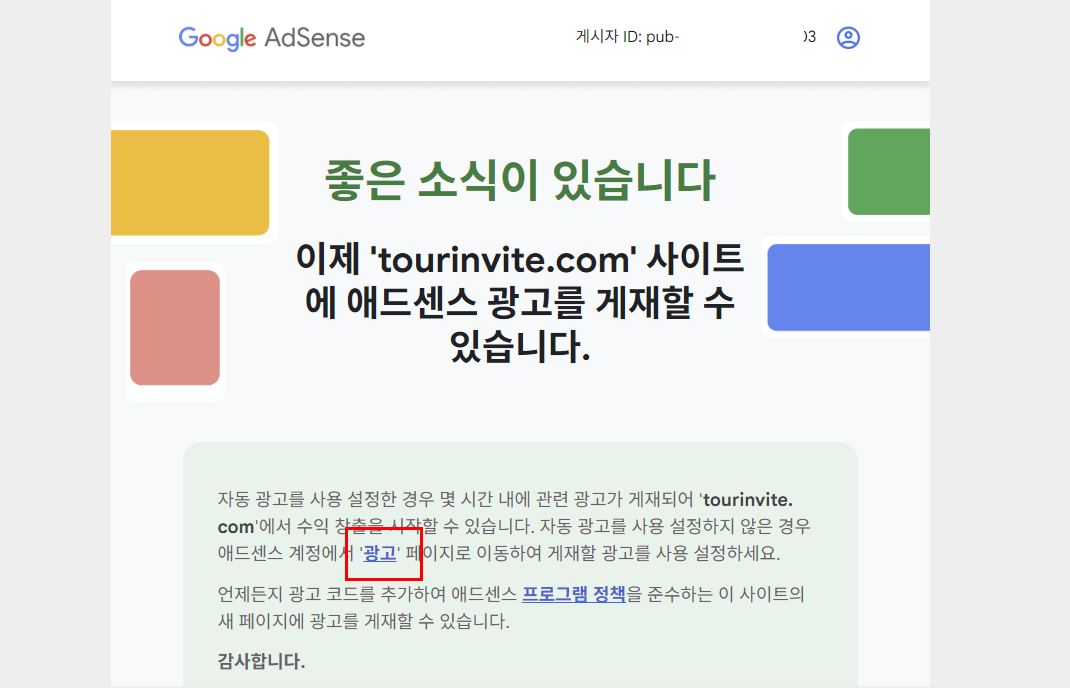
애드센스 광고를 게재할 수 있다고 온 승인메일
지난 7월 16일에 워드프레스 설정을 한 후 글을 쓰기 시작,
7월 30일에 20여개의 글을 쓴후 승인신청을 했는데. 10일 만에 메일이 왔는데 안타깝게도 광고를 게재할 수 없다고 왔더군요.
내가 적은 글에 대해서 특별히 정책에 어긋난 것은 없었고, 단지 글 수가 적었기 때문으로 보여 수정 없이 다시 애드센스 홈페이지에서 승인신청을 했습니다.
그러자 이틀만에 위 메일이 온 것입니다.
승인을 기다리는 10일 동안 10여개의 글을 추가하다 보니 콘첸츠가 어느 정도 보강되어 받은 것으로 보입니다.
워드프레스를 시작한지 25여일 만에 애드센스 승인을 받고 광고를 달기 시작했는데요.
워드프레스는 티스토리와 다르기 때문에 광고다는 것에 대한 고민을 해야 합니다.
제 나름대로의 워드프레스에서 애드센스 광고설정방법을 적은 것이고, 생성형 인공지능을 통해 광고 최적화로 믿고 설정한 내용이니 참고하시면서 광고를 달아 보시기 바랍니다.

구글 애드센스 홈페이지에서 좌측의 [사이트]를 클릭하면, 그동안 승인받거나 승인 신청한 웹페이지가 표시됩니다.
승인받은 사이트를 클릭하면 [ads.txt 감지됨]이라는 내용을 볼 수 있습니다.
정상적으로 애드센스 승인을 받았다는 내용의 화면입니다.

그럼 본격적으로 워드프레스 블로그에 광고를 달아 보겠습니다.
먼저 구글 애드센스 홈페이지에서 좌측의 [광고]를 클릭합니다.
위 화면처럼 그동안 승인받은 사이트 리스트가 나오는데, 기존 티스토리 4개의 블로그를 운영해 왔고 그 아래에 새로 승인받은 워드프레스 블로그가 표시되어 있습니다.
여기에서 워드프레스로 승인받은 사이트(https://tourinvite.com)에서 연필모양(✏️)을 클릭합니다.

구글이 알아서 광고를 넣어주는 ‘자동광고’를 설정하는 화면입니다.
[자동 광고]를 활성화 시켜주면 되는데요.
보통 자동광고만 설정해서 사용해도 되는데, 광고가 너무 많이 들어가거나 글 흐름을 뚝뚝 끊는 엉뚱한 위치에 광고가 들어가거나 화면을 너무 가려 독자들이 짜증을 내며 이탈하는 모습을 보게 됩니다.
심지어 블로그 로딩 속도까지 느려지게 만들죠.
그래서 내 블로그를 보는 사람으로 하여금 이탈이 되지 않게 하면서도 애드센스 수익을 극대화하는 방법을 찾곤 합니다..
그래서 나만의 워드프레스에 애드센스 광고를 최적화하는 방법을 소개해 드리겠습니다.

자동광고 중 광고 인덴트는 본문에 있는 단어나 문구 중 광고와 관련성이 높은 부분을 구글이 찾아서, 그 단어를 광고와 연결해주는 기능입니다.
이 광고 인덴트를 사용하니 본문에 거추장 스러운 텍스트링크가 너무 자주 나오더군요.
그래서 과감히 이 기능을 삭제했습니다.
자동광고 설정에서 [의도 기반 형식]을 클릭해 들어갑니다.
[광고 인덴트]를 체크 해제하면 아래 3가지도 해제가 됩니다.

워드프레스에 자동광고 대신 수동광고를 달려면 플러그인을 설치해야 하는데, 가장 대중적으로 무료로 사용하는 플러그인은 Ad Inserter입니다.
Ad Inserter 플로그인을 설치하고 활성화시켜 줍니다.

플러그인에서 Ad Inserter의 [Settings]를 클릭하고 들어갑니다.
Block 1에서 Block 16까지 있고, 이는 광고단위를 의미합니다.
예를 들어 글 상단에 광고 배치, 하단에 광고배치, 본문 6단락 아래에, 20단락 아래에 광고를 배치하는 식이 각각의 하나의 Block가 됩니다.
하단의 [Insection]이 중요한 부분으로 다음과 같습니다.
Disabled (비활성화): 광고 삽입을 하지 않고 일시적으로 꺼두는 옵션
Before post (글 시작 전): 글 전체가 시작되기 전 최상단 광고삽입
Before content (본문 시작 전): 실제 본문(텍스트)이 시작되기 직전에 광고삽입(상단 광고로 가장 많이 쓰는 인기 위치)
Before paragraph (문단 전): 내가 지정한 특정 문단(Paragraph) 바로 위에 광고삽입
After paragraph (문단 후): 내가 지정한 특정 문단 바로 아래 광고 삽입
Before image (이미지 전): 본문에 삽입된 이미지(사진) 바로 앞에 광고삽입
After image (이미지 후): 본문에 삽입된 이미지(사진) 바로 뒤에 광고삽입
After content (본문 끝난 후): 본문 텍스트가 딱 끝나는 지점에 광고삽입(하단 광고로 가장 많이 사용)
After post (글 전체 끝난 후): 최하단에 광고삽입
Between posts (글과 글 사이): 메인 화면이나 카테고리 페이지에서 글 목록(포스트 리스트)과 목록 사이에 광고삽입
Before / Between / After comments (댓글 관련): 댓글창 직전, 댓글과 댓글 사이, 댓글창이 모두 끝난 후에 광고삽입
Footer (푸터): 웹사이트의 맨 마지막 최하단 영역(바닥글)에 광고 삽입

저는 글 상단과 하단, 그리고 본문 글에서 7단락, 13단락, 23단락에 각각 광고를 배치하는 Block 5개를 설정했습니다.
단락이 20단락까지 있으면 23단락 광고는 삽입이 되지 않습니다.
상단과 하단 광고는 애드센스 홈페이지에서 [광고] – [광고단위 기준] – [디스플레이 광고]를 만들어 그 코드 스페닛 코드를 복사해 붙여넣기 하면 됩니다.
글 상단광고는 Insection에서 [Before Content]를,
글 하단광고는 Insection에서 [After Content]를,
글 본문 중간광고는 Insection에서 [After paragraph]를 선택하고 문단 수를 바로 옆에 적으면 됩니다.
애드센스 수동광고 설정이 모두 끝났으면 [Save Settings 1-16]을 클릭해 저장해주면 끝나게 됩니다.
여기까지가 제가 자동광고와 수동광고를 설정한 내용입니다.
애드센스 승인받은 후 처음으로 설정한 내용이라 잘못 되었을 수도 있지만, 생성형 인공지능과 블로그 등을 참고해 가장 최적의 방안이라고 설정한 내용입니다.
Ad Inserter 플로그인의 다양한 옵션을 통해서 내가 배치하고 싶은 광고를 삽입해 보시기 바랍니다.
워드프레스에서 광고삽입하는 건 티스토리보다 섬세하고 편하게 설정할 수 있음을 알 수 있습니다.